Seguramente la palabra ‘Nube’ relacionada con el cómputo ya no es desconocida para nadie. A pesar de ser relativamente nueva, ha tenido un gran impacto en el mundo de las TI. Su uso y beneficios son conocidos. La novedad con respecto a este tema es que nunca antes se habían aprovechado sus beneficios de la manera en que lo hace Office 365.
Todo lo que se necesita para hacer más eficiente a un negocio se puede encontrar con Office 365, ya que se trata de un servicio de suscripción que ofrece las herramientas web que permiten acceso a correo, documentos, contactos y calendarios desde casi cualquier lugar y con cualquier dispositivo. Las herramientas que conjunta son: correo electrónico y calendario; Office Web Apps; sitios web y colaboración; y mensajería instantánea y conferencias en línea. De este modo es posible trabajar cómo, cuándo, y dónde se requiera, lo que permite responder de manera oportuna peticiones importantes de negocios.
Con Office 365 se es capaz de editar documentos en cualquier explorador con Web Apps, revisar correo electrónico en cualquier dispositivo, realizar reuniones en línea para ver y escuchar a socios y clientes, además de que se pueden editar documentos de manera simultánea, para así tener un negocio más eficiente y productivo y lo mejor, todo esto desde la nube y a precio bastante accesible.
Este tipo de soluciones ya son utilizadas por grandes empresas desde hace un buen tiempo, pero éstas tienen un precio muy elevado para las PYMES. Gracias a la nube, las PYMES ya pueden acceder a utilizar estas soluciones, pues su costo es muy accesible. Office 365 ofrece a las PYMES de hasta 25 empleados, planes con un costo de $6 USD por mes y para empresas de miles de empleados hay planes disponibles desde $10 USD. Con estos planes, Office 356 ofrece alternativas para satisfacer las necesidades de cualquier empresa, no importando su tamaño.
En cualquier lugar y momento. Acceso a correo electrónico, calendarios y contactos en equipos, la Web y los dispositivos móviles. Familiar y constante. Office 365 está diseñado para funcionar con populares herramientas como Microsoft Word, Microsoft Excel, Microsoft OneNote y Microsoft PowerPoint. Mostrar y contar. Es sencillo crear sitios web con herramientas de fácil manejo y compartir documentos y colaborar en la web con compañeros, socios y proveedores. Reunirse y saludar. Permite conectarse con otras personas a través de nuevas vías gracias a la mensajería instantánea, llamadas de audio, videollamadas y conferencias en línea. Digno de confianza. Puede confiar en Microsoft, un líder del sector en materia de productividad. Microsoft proporciona una garantía de tiempo activo del 99,9% y respaldo financiero.
Para descubrir lo fácil que es comenzar a usar Office 365 para impulsar su vida y su empresa visitar www.office365.com
Microsoft presentó su renovado paquete de programas que permite el acceso desde cualquier lugar y en hasta cinco dispositivos. Está disponible para suscripción en América Latina. De nuestra enviada
México DF fue uno de los escenarios para la presentación de Office 365HogarPremium, la versión del software de Microsoft que funciona en la nube por suscripción desde todo lugar hasta en cinco dispositivos, incluyendo tabletas, PC, teléfonosWindows Phone, así como computadoras con sistema operativo Mac OS.
También permite trabajar documentos desde el escritorio, sin conexión en internet.
Una de las diferencias destacadas con respecto a la versión tradicional es que Office 365 se actualiza online, con lo que los usuarios pueden olvidarse de esperar años para recibir nuevas funciones y mejoras.
El aspecto del Office 365 se adecúa a la nueva interfaz de Windows 8, con una apariencia más limpia y que permite trabajar de manera más sencilla en pantallas táctiles.
Lea más del lanzamiento de Office 365 en Infobae.com.
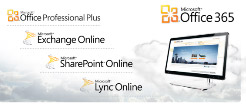
Lo primero que se nos puede pasar por la cabeza cuando hablamos de “Office en la nube” es que vamos a disponer de las funcionalidades de Office sin tener que instalar nada, bueno Office 365 es mucho más. Office 365 nos proporciona un conjunto de servicios en modo SaaS (Software como servicio) que podremos adquirir de forma flexible y con una cuota mensual.Entre los servicios de Office 365 encontramos: Exchange Online, SharePoint Online, Lync Online, Office Web Apps y Office Desktops Apps.
Los servicios de Office365 se adquieren mediante suscripciones que se pagan mensualmente y permiten. Las suscripciones se podrían asemejar a las licencias pero con la ventaja de que se pueden reaprovechar entre distintos usuarios. Las suscripciones se pueden adquirir de forma flexible pudiendo añadir o reducir suscripciones en función de nuestras necesidades, evitando una inversión inicial alta y llevando el coste a una cuota mensual por usuario.
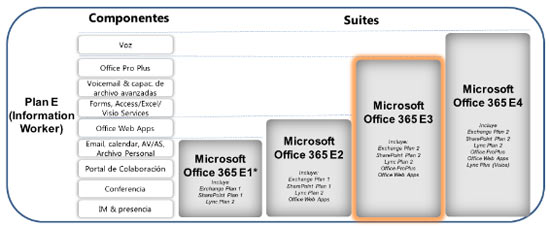
Actualmente las suscripciones se pueden adquirir en varios paquetes o planes: Plan 1 (Pequeñas empresas), Plan E para empresas medianas/grandes, plan K para usuarios de lectura.
Entre las características de los servicios podemos resumir:
Exchange Online, ofrece servicio de correo sin necesidad de instalar ningún software, provee: buzones de correos, cuentas de distribución, la posibilidad de definir reglas, filtro anispam y de virus,..
SharePoint Online, permite disponer de todas las funcionalidades de colaboración y gestión documental que ofrece SharePoint 2010 pero en modo servicio.
Lync Online, es la evolución de Office Communicatior y permite la comunicación instantánea entre compañeros o empleados.
Office Web Apps, permite utilizar las funcionalidades Word, Excel, Power Point y One Note desde el navegador sin necesidad de realizer ninguna instalación.
Office Desktops Apps, es una versión de Microsoft Office Professional en cliente asociada a la cuenta de Office365, se adquiere de forma mensual.
Además de los servicios mencionados Office 365 ofrece una serie de características comunes como:
Construido sobre entorno seguro, ofrece mecanismos de seguridad como: SSL, contraseñas fuertes, aislamiento de datos cumplimiento de varias certificaciones de seguridad, integrado con ForeFront,…
Posibilidad de integración con dominios de nuestra empresa, mediante ADFS2 podremos sincronizar nuestros usuarios y directivas del dominio en Office 365 reduciendo el mantenimiento y pudiendo ofrece un inicio de sesión único.
Mantenimiento transparente, el equipo de Microsoft Office 365 se encarga de toda las instalaciones, despliegues, backups y tareas de mantenimiento necesarias para el funcionamiento de Office 365.
Alta disponibilidad, Office 365 está pensado para ofrecer una disponibilidad de hasta un 99%. Mediante la georeplicación, en caso de caída del centro de datos asignado se garantiza el servicio de forma automática en otro centro de datos de otra región.
Actualizaciones automáticas, Office 365 irá aplicando los parches de cada uno de los productos de forma automática.
Soporte, en función del plan que adquiramos podremos poner incidencias de soporte ante problemas encontrados con los servicios.
Para la gestión de los servicios, Office 365 dispone de un portal desde el que los administradores podrán configurar los servicios disponibles. Cuando hablamos de “Configurar” nos referiremos siempre a las posibilidades de personalización de los servicios como buzones, colecciones de sitio, cuotas, integración ADFS,… pero nunca podremos configurar los componentes que componen cada uno de los servicios como IIS, la configuración de SharePoint 2010, … Este es uno de los verdaderos atractivos ya que podemos conseguir un ahorro de costes en mantenimiento e infraestructuras.Para poder utilizar Office 365 actualmente solo podemos hacerlo suscribiéndonos a la beta pública. Desde la URLhttps://portal.microsoftonline.com/ accederemos a la página de administración desde la que podremos añadir usuarios, asignar licencias y gestionar los distintos servicios.
Vamos a ver varias formas de iniciar Word2003 y cuales son los elementos básicos de Word2003, la pantalla, las barras, etc. Aprenderemos cómo se llaman, donde están y para qué sirven. También veremos cómo obtener ayuda. Cuando conozcamos todo esto estaremos en disposición de empezar a crear documentos en el siguiente tema.
Distintas formas de arrancar Word2003
Hay varias formas de arrancar Word.
Desde el botón Inicio , situado, normalmente, en la esquina inferior izquierda de la pantalla.
Desde el icono de Word que puede estar situado en el escritorio, en la barra de tareas, en la barra de Office o en el menú Inicio.
Arranque automático al iniciar Windows.
Desde un documento Word situado en el escritorio o en la lista del Explorador de Windows.
Aquí puedes ver explicadas estas distintas formas de arrancar Word
Para cerrar Word hacer clic en el botón cerrar o mediante la combinación de teclas ALT+F4.
Puedes arrancar Word para ir probando todo lo que te explicamos. Aquí puedes ver cómo trabajar con dos sesiones, una con Word y otra el curso.
Elementos de la pantalla inicial
Al arrancar Word aparece una pantalla como esta, para que conozcas los nombres de los diferentes elementos los hemos señalado con una flecha roja.
Así podrás saber, en el resto del curso, a qué nos referimos cuando hablemos de la "Barra de estado" o de la "Barra estándar".
La pantalla que se muestra a continuación (y en general todas las de este curso) puede no coincidir exactamente con la que ves en tu ordenador, ya que cada usuario puede decidir qué elementos quiere que se vean en cada momento, como veremos más adelante.
La barra de menús. Desde los menús de esta barra se pueden ejecutar todos los comandos de word2003. En word2003 la barra de menús tiene un comportamiento "inteligente", que consiste, básicamente, en mostrar sólo los comandos más importantes y los que el usuario va utilizando
La barra de herramientas estándarcontiene iconos para ejecutar de forma inmediata algunos de los comandos más habituales, como Guardar, Copiar, Pegar, etc.
En realidad, la barra que ves aquí esta formada por dos barras, la barra estándar y la barra de formato.
La barra de formato contiene las operaciones más comunes sobre formatos, como poner en negrita, cursiva, elegir tipo de fuente, etc.
En word2003 estas dos barras solo ocupan una línea, no como en anteriores versiones de Word donde ocupaban dos líneas. No obstante, esto y muchas otras cosas más se pueden cambiar para dejarlas como más nos gusten.
Personalizar. Podemos decidir qué iconos deben aparecer y cuales no en cada barra, es lo que se suele llamar "personalizar". A lo largo de este curso verás imágenes con iconos que no están en las barras de tu ordenador, para saber cómo agregar y quitar iconos es importante que veas este tema avanzado donde te lo explicamos. Además tiene una animación para que lo veas muy claro.
Panel de tareas. Este elemento no existía en la versión anterior de Word.
El panel de tareas es sensible al contexto, esto quiere decir que mostrará información diferente según lo que estemos haciendo en el momento de abrirlo.
Por ejemplo, en la imagen de la parte superior de esta página acabamos de abrir un docuemento nuevo y el panel de tareas que aparece es "Nuevo documento" que nos ofrece los comandos más útiles para esa situación: nos muestra los documentos recientemente abiertos; nos permite crear un nuevo documento a partir de una plantilla, etc.
Si estamos insertando una imagen, el panel de tareas será diferente y nos mostrará las opciones más usuales en el trabajo con imágenes, como puedes ver en la figura de la derecha.
En la primera línea del panel de tareas aparecece el título del panel, en este último ejemplo el título es "Insertar imagen".
Una de las mejoras que incluye la versión 2007 de Microsoft Word es la posibilidad de traducir palabras directamente desde el editor de textos.
Hasta ahora era necesario disponer de conexión a Internet o de tener un diccionario a mano para poder traducir las palabras en otro idioma que desconocíamos. Microsoft 2007 nos permite traducir palabras desde casi cualquier idioma al español. Los idiomas que incluye son inglés, francés, español, portugués, chino, ruso, árabe, sueco, italiano, griego, alemán, holandés y chino de Taiwán.
Para utilizar esta herramienta tenemos que escribir la palabra cuya traducción ignoramos en una hoja de Word y seleccionarla. Abrimos el menú contextual con el botón derecho del ratón y elegimos la opción Traducir. En parte derecha de la página se abrirá una columna donde podremos escoger el idioma en el que está escrita y al que queremos traducirla.
En el caso de que seleccionemos un texto completo si contamos con conexión a Internet lo traducirá a través de la página web www.worldlingo.com
Unidad 2. Elementos de Word2007 (I)
Vamos a ver varias formas de iniciar Word2007 y cuales son los elementos básicos de Word2007, la pantalla, las barras, etc. Aprenderemos cómo se llaman, donde están y para qué sirven. También veremos cómo obtener ayuda. Cuando conozcamos todo esto estaremos en disposición de empezar a crear documentos en el siguiente tema.
Distintas formas de arrancar Word2007
Hay varias formas de arrancar Word.
Desde el botón Inicio , situado, normalmente, en la esquina inferior izquierda de la pantalla.
Desde el icono de Word que puede estar situado en el escritorio, en la barra de tareas, en la barra de Office o en el menú Inicio.
Arranque automático al iniciar Windows.
Desde un documento Word situado en el escritorio o en la lista del Explorador de Windows.
Aquí puedes ver explicadas estas distintas formas de arrancar Word .
Para cerrar Word hacer clic en el botón cerrar o mediante la combinación de teclas ALT+F4.
Elementos de la pantalla inicial
Al arrancar Word aparece una pantalla como esta, para que conozcas los nombres de los diferentes elementos los hemos señalado con líneas y texto en color rojo.
Así podrás saber, en el resto del curso, a qué nos referimos cuando hablemos de la Barra de estado o de la Banda de opciones.
La pantalla que se muestra a continuación (y en general todas las de este curso) puede no coincidir exactamente con la que ves en tu ordenador, ya que cada usuario puede decidir qué elementos quiere que se vean en cada momento, como veremos más adelante.
La banda de opciones. Desde las pestañas de esta barra se pueden ejecutar todos los comandos de Word2007. En Word2007 la banda de opciones tiene uncomportamiento "inteligente", que consiste, básicamente, en mostrar sólo los comandos más importantes y los que el usuario va utilizando
La pestaña Inicio contiene las operaciones más comunes sobre copiar, cortar y pegar, además de las operaciones de Fuente, Párrafo, Estilo y Edición.
En Word2007 la pestaña Inicio se encuentra dividida en 5 secciones que contienen las operaciones correspondientes al Portapapeles, Fuente (tamaño de letra, tipo de letra, etc.), Párrafo (alineación de texto, separación entre líneas, sangría, etc.), Estilo y Edición (buscar texto, reemplazar, etc.), no como en anteriores versiones de Word donde cada parte de las recién nombradas, ocupaban una barra de herramientas aparte.
Cada una de las secciones, se ha creado con botones de acceso rápido a la tarea que se desea realizar. Una forma más fácil e intuitiva de utilizar las herramientas. Ya no existe el menú que al hacer clic, abre una lista de herramientas u opciones. Ahora todo está diseñado con iconos de acceso rápido.
La barra de herramientas de acceso rápidocontiene iconos para ejecutar de forma inmediata algunos de los comandos más habituales, como Guardar, Deshacer.
En la imagen ves la barra de herramientas de acceso rápido y el Botón Office, lo que antes era el menú Archivo, que en esta nueva versión de Word, aparece como un botón redondo de color naranja con el logo de office.
Personalizar. Podemos decidir qué iconos deben aparecer y cuales no en la barra de acceso rapido, es lo que se suele llamar "personalizar". A lo largo de este curso verás imágenes con iconos que no están en las barra por defecto, para saber cómo agregar y quitar iconos es importante que veas este tema avanzado donde te lo explicamos.
Estos elementos que acabamos de explicar son los más importantes de Word2007, si no conoces el resto de los elementos que aparecen señalados en color rojo en la imagen de más arriba puedes verlos aquí.
Word 2013
palabra 2013 toma los principios limpios, sin adornos de lo que solía ser llamado diseño Metro y las aplica a las aplicaciones de escritorio.
Esto pone a su protagonismo documentos, con herramientas como el desvanecimiento cinta ligeramente en el fondo. La cinta se ve mucho más amplia, pero no ocupa más espacio en la pantalla.
palabra 2013 también está diseñado para mostrar de Windows 8 y las características táctiles (lo mismo puede decirse de las versiones de Windows RT).
Leer documentos como un libro
Incluso las aplicaciones de escritorio están listos para el tacto. Pulse el botón de modo táctil que la Oficina pone automáticamente en la barra de direcciones rápidamente si su PC tiene una pantalla táctil y el diseño de los cambios en la interfaz, con botones más grandes y más espacio para tocar sin presionar las cosas mal.
Esto ha cambiado con respecto al cliente Ver cuando era un botón redondo más incómoda y confusa poco, ahora es un dedo que apunta mucho más evidente y aprovechando que trae un mini menú de explicar las diferencias - en grandes iconos que puede presionar fácilmente con el dedo. No es perfecto, pero hace que Office 2013 toque mucho más amable, sin hacerlo demasiado grande y grueso para ser eficiente cuando se utiliza el ratón y el teclado.
El 'backstage' menú Archivo ahora incluye detalles de los servicios en línea vinculados que está utilizando o se pueden añadir, y su cuenta de Office 365 si tiene una suscripción
Si has visto la vista previa de Office 2013, la versión final de la cinta tiene algunos cambios sutiles, por lo que algunos de los iconos de las herramientas más claras y nítidas. Los iconos de los programas individuales, han sido rediseñados para verse mejor en las baldosas de la de Windows 8 pantalla de inicio también.
Se trata de mejoras en la cinta sobre lo que ves en Office 2010 . Word tiene una nueva pestaña Diseño en la cinta, que es un lugar más lógico que el formato y la página de herramientas de fondo encontrada previamente en la ficha Diseño de página.
Las características de diseño son mucho mejores que en Word 2010, ahora se puede incrustar vídeos directamente en documentos de Word y hacer que se juega, o buscar en su cuenta de Facebook y Flickr para las fotos para colocar en los documentos sin tener que guardarlos primero - ambos son bien diseñados herramientas que son fáciles de usar.
Colocar las fotos en su documento directamente desde Flickr, SkyDrive, la Oficina en línea clipart o una búsqueda en Internet
Conseguir sus imágenes en el lugar correcto es mucho más fácil con las nuevas guías de alineación que aparecen al arrastrar objetos a su alrededor (para que pueda ver cuando el objeto está en el centro de la página o alineado con otro elemento), y la herramienta Opciones de diseño que aparece para que pueda establecer el ajuste de texto.
Las guías de alineación hacen que sea mucho más fácil de ajustar arte de la palabra rápidamente, en lugar de pasar horas ajustando espaciamiento y tamaños si el diseño predeterminado arte de la palabra no se ajusta a lo que quiere mostrar.
Arrastre los objetos alrededor de su Palabra documento y estos verdes alineación guías le ayudan a colocar con mayor precisión
Las opciones de diseño mejoradas pueden ser la razón de la nueva función de reflujo PDF funciona tan bien. Esto abre los archivos PDF como si fueran archivos de Word - convertir el trazado para que pueda obtener un documento de Word que se parece al PDF original, completo con las fuentes, el diseño, imágenes, tablas, gráficos y números de página y hacer todo editable. Esto es rápido (para un archivo de dos páginas se tarda sólo unos segundos más que abrir el PDF en Acrobat Reader) y extraordinariamente precisa.
Una opción, Modo de lectura, elimina casi la totalidad de la interfaz de Word, reflujo de documentos para que quepa en la pantalla con los botones de pulgar-amigables a ambos lados de la página.
Usted puede elegir columnas de ancho o estrecho y establecer el color página a sepia o blanco sobre negro. Pulse en las imágenes, vídeos y gráficos para hacer estallar fuera de la página en una ventana más grande, o secciones colapso usted no está interesado en (se puede hacer eso en vista Diseño de página también).
Pero la limpieza de la interfaz también significa perder algunas herramientas útiles, el mango que puede arrastrar en Word para dividir la ventana del documento en dos paneles de desplazamiento (para que pueda ver dos secciones separadas de su documento en pantalla a la vez) desaparece, relegados a un botón de la cinta Ver lo que se necesita el doble de clics para obtener la vista dividida.
Tal vez usted no necesita tan a menudo con las manijas que le permiten contraer secciones del documento, pero cuando lo hace no debe ser más trabajo de lo que solía ser. Y las características de Autocorrección han desaparecido del menú que aparece al hacer clic en un error de ortografía, hay que ir hasta el final en diálogo Opciones enorme de Word para agregar correcciones que desea utilizar.
Abrir un archivo PDF y se obtiene una distribución casi perfecta - en un documento que puede editar
La nueva interfaz no siempre tiene más espacio para sus documentos tampoco. Office 2013 está construido para las tabletas de pantalla ancha, al abrir Word, la ventana que se obtiene es un poco más alto y más ancho que el tamaño de la ventana por defecto en la oficina 2010 - esa es la diferencia entre la proporción de 4:3 que estamos acostumbrados y el 16:09 relación de aspecto de los comprimidos tal como la superficie.
Esos mismos supuestos aparecen en la interfaz. Por ejemplo, los paneles de tareas están de vuelta. En lo que parece un retroceso a Windows XP, cuadros de diálogo, como corrector ortográfico ocupar una gran porción de la pantalla. Instalar un diccionario de la tienda de Office (un lugar central para obtener una gama de complementos de Office de Microsoft y otras empresas) y se obtiene definiciones y sinónimos para las palabras debajo de las sugerencias de ortografía, para que el espacio de pantalla mucho más útil, pero no vale la pena.
Encuentra complementos, diccionarios y herramientas adicionales que funcionan con Office
En lugar de un pequeño cuadro de diálogo se puede mover por la pantalla y sólo ocultar unas pocas líneas de su documento con, ahora pierde un par de centímetros de espacio en el lado de su documento sólo para comprobar la ortografía o encontrar una referencia.
Este será grande en una tableta de pantalla ancha táctil de fácil con sólo un documento abierto y espacio de sobra, pero es un gran paso hacia atrás para trabajar en varios documentos en una pantalla estándar de escritorio.
Coloque dos ventanas abiertas lado a lado y pulse F7 para iniciar el corrector ortográfico. En Word 2013, en un 12 pulgadas de pantalla de 1024 x 768, la ventana roto 5 pulgadas sacrifica 1.75 pulgadas de espacio para el panel de tareas ortografía. Añadir el panel de navegación y sólo se ve una fina tira de su documento en el medio.
Panel de navegación de la palabra es más amplia que nunca y, aunque esto es una gran manera de navegar por un documento con una gran cantidad de títulos
Usted puede desacoplar el cuadro de diálogo Ortografía y arrastrarlo alrededor (y Oficina recuerda su preferencia), pero el valor por defecto es para las aplicaciones de Office para moverse en la pantalla y se sienta cómodo en vez de meter todos los datos y las funciones que está acostumbrado en el mismo espacio pequeño.
El formato condicional le proporciona una forma visual para ver consejos carta-como derecho en las celdas
A veces, el espacio está bien utilizado. Si colabora en documentos con otras personas, usando las marcas de revisión y comentarios, las mejoras son muy bienvenidos y que pueden ahorrar horas de frustración. En lugar de dar vuelta la página en un mar de tachas rojas y azules subraya que el texto suprimido y se inserta, hay una nueva visión de marcado simple que muestra la versión final del documento con una línea en el margen para mostrar donde hay cambios.
Haga clic en él para ver los detalles de esos cambios (que se convierte en el punto de vista todas las marcas), haga clic de nuevo para ocultar los cambios y seguir leyendo. Una burbuja de diálogo muestra dónde hay comentarios a leer, haga clic para abrir una vista de comentario flotante que puede arrastrar alrededor de la página o cambiar a todos de marcado y ver los comentarios de un amplio margen en el borde del documento.
Por fin se puede dejar una respuesta a un comentario en lugar de sólo dejar un comentario cercano, y puede marcar un comentario como tratado; esto se pone gris el comentario así que no es molesto, pero aún allí si es necesario hacer referencia a ella más tarde .


 Desde el botón Inicio
  , situado, normalmente, en la esquina inferior izquierda de la pantalla.
 que puede estar situado en el escritorio, en la barra de tareas, en la barra de Office o en el menú Inicio.
 o mediante la combinación de teclas ALT+F4.


 El panel de tareas es sensible al contexto, esto quiere decir que mostrará información diferente según lo que estemos haciendo en el momento de abrirlo.


 Desde el botón Inicio
  , situado, normalmente, en la esquina inferior izquierda de la pantalla.
 que puede estar situado en el escritorio, en la barra de tareas, en la barra de Office o en el menú Inicio.
 o mediante la combinación de teclas


